
📧 Como configurar o e-mail institucional UFBA (ufbam@il) no Outlook (Windows)
Veja como adicionar sua conta institucional da UFBA a um perfil existente no Microsoft Outlook para Windows.
🔧 Etapas
- Abra o Outlook no seu computador.
- Vá em Arquivo > Informações > Adicionar Conta.
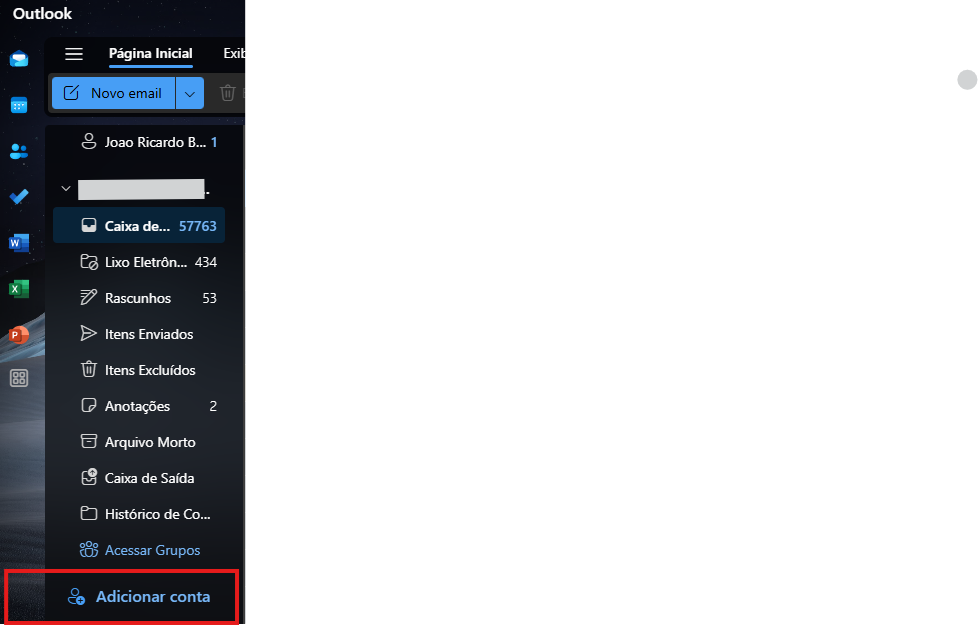
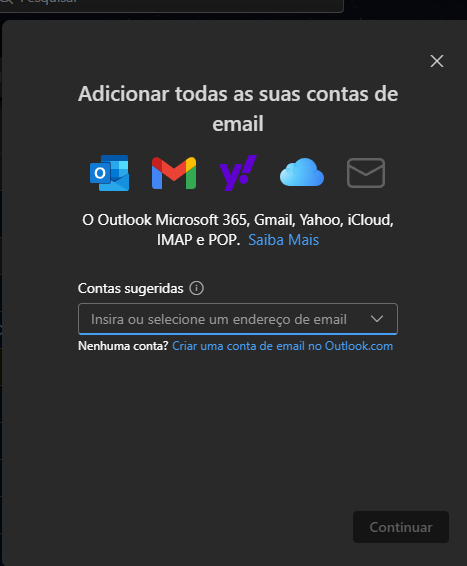
- Digite seu e-mail institucional:
ufbam@il - Ative a opção Configurar minha conta manualmente.
- Clique em Conectar.
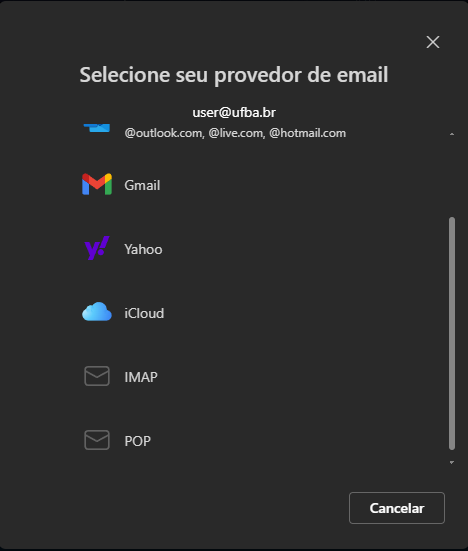
✉️ Escolha o tipo de conta
- IMAP (Recomendado)
- POP (opcional, uso local)
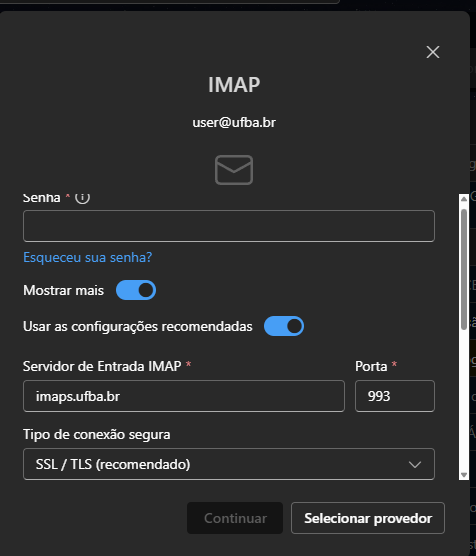
📥 IMAP
- Servidor: imaps.ufba.br
- Porta: 993
- Criptografia: SSL/TLS
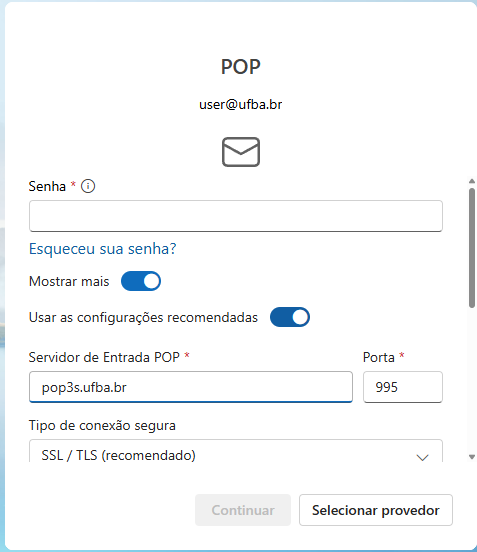
📥 Configuração do Servidor de Entrada – POP3
- Servidor POP:
pop.ufba.br - Porta:
995 - Tipo de Criptografia:
SSL/TLS - Nome de usuário:
ufbam@il - Senha: sua senha institucional
📤 SMTP
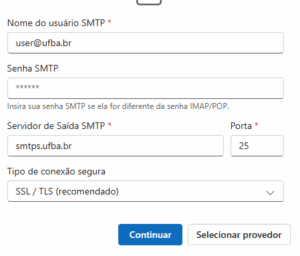
- Servidor: smtp.ufba.br
- Porta: 587 ou 465
- Criptografia: STARTTLS ou SSL/TLS
- Usuário: ufbam@il
- Senha: sua senha institucional
✅ Finalize
- Clique em Avançar.
- O Outlook testará a conexão.
- Se tudo estiver correto, clique em Concluir.
Dica: prefira IMAP para manter os e-mails sincronizados entre dispositivos.